

¿Cómo Enviar y Crear un Sitemap en WordPress para Google?
Si estás buscando mejorar el SEO de tu sitio web de WordPress, crear y enviar un sitemap a Google es una tarea fundamental.
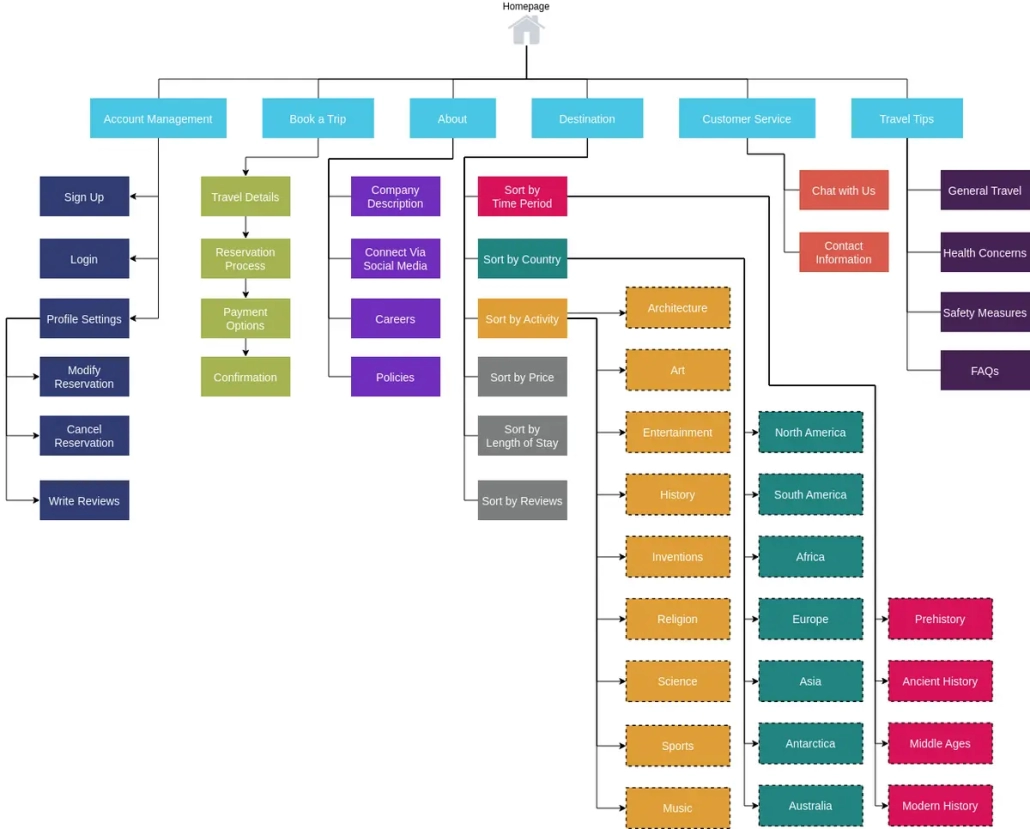
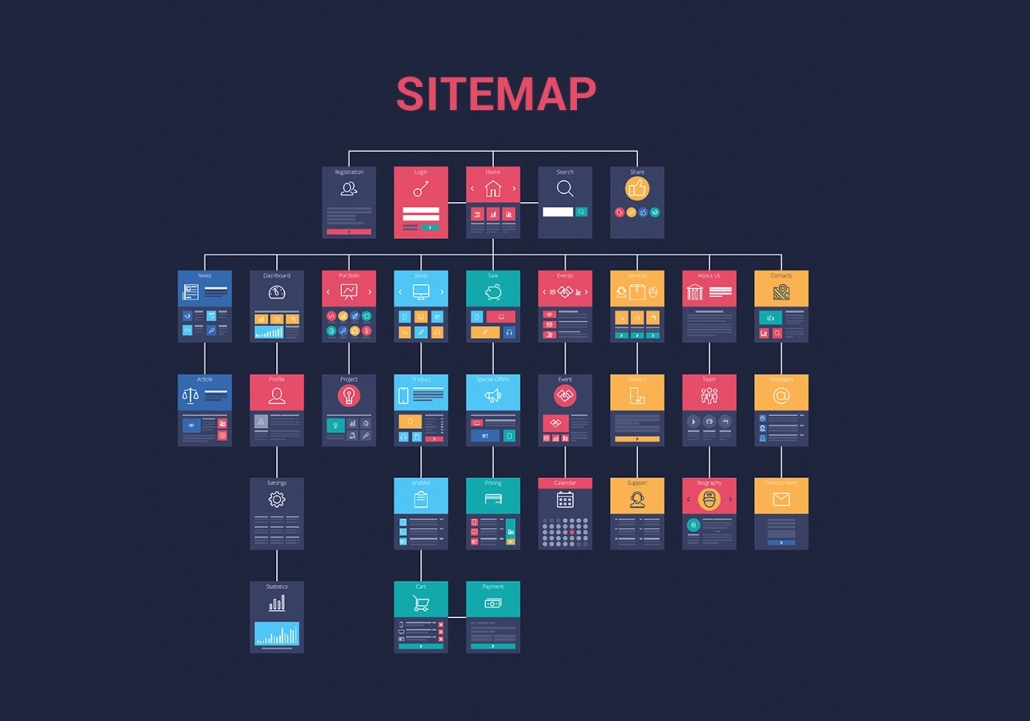
Un sitemap, o mapa de sitio, ayuda a los motores de búsqueda como Google a entender la estructura de tu sitio y a indexar todas tus páginas.
En este artículo, te explicaré paso a paso cómo crear un sitemap WordPress y enviarlo a Google Search Console.
¡Vamos a ello!
- ¿Qué es un Sitemap?
- ¿Por qué necesitas un Sitemap xml en WordPress?
- ¿Cómo crear un Sitemap en WordPress?
- Cómo enviar el Sitemap WordPress a Google Search Console
- ¿Dónde ver el sitemap en WordPress?
- Plugin alternativos para crear Sitemaps en WordPress
- Mejores prácticas para gestionar sitemap de WordPress
- Cómo verificar tu Sitemap WordPress
- Conclusión
¿Qué es un Sitemap?
Un sitemap es un archivo XML que contiene una lista de todas las URLs de tu sitio web.
Este archivo ayuda a los motores de búsqueda a rastrear e indexar tu sitio de manera más eficiente.
Existen diferentes tipos de sitemaps, pero el más común y efectivo para SEO es el sitemap XML.
Además, el uso de un sitemap de WordPress te permitirá tener un control más preciso sobre qué páginas son rastreadas por Google.
Suscríbete a OnlyNiches.NET desde tan solo 30€/mes y empieza a escalar tu web desde hoy mismo.
¿Por Qué Necesitas un Sitemap xml en WordPress?
Un sitemap es esencial para mejorar el posicionamiento de tu sitio web.
Al proporcionar a Google y otros motores de búsqueda una hoja de ruta clara de todas tus páginas, garantizas que todo tu contenido sea rastreado e indexado.
Esto es especialmente importante para sitios grandes o complejos, así como para sitios nuevos que aún no han sido completamente rastreados.
Tener un sitemap de WordPress te ayuda a asegurar que todas tus páginas web, incluidos blogs y tiendas en línea, estén visibles en los motores de búsqueda.
¿Cómo Crear un Sitemap en WordPress?
Existen varios métodos para crear un sitemap para WordPress, pero el más sencillo y efectivo es utilizando plugins de wordpress.
Aquí te muestro cómo hacerlo con dos de los plugins más populares: Yoast SEO y Google Sitemaps.
Crear un Sitemap xml de WordPress con Yoast SEO o mapa de sitio
Yoast es uno de los plugins de SEO más populares para WordPress y ofrece una forma fácil de generar un sitemap XML.
- Instala y activa el plugin Yoast desde el panel de administración de WordPress.
- Ve a SEO > General y selecciona la pestaña Características.
- Activa la opción Mapas del sitio XML.
- Haz clic en el enlace Ver el mapa del sitio XML para verificar que tu sitemap se ha generado correctamente.
La URL del mapa del sitio de Yoast generalmente es tusitio.com/sitemap_index.xml.
Este mapa del sitio en formato XML es fundamental para que los motores de búsqueda puedan rastrear eficazmente tu contenido.
Crear un Sitemap para WordPress con Google XML Sitemaps en formato XML
Google XML es otro plugin muy popular para generar sitemaps en WordPress.
- Instala y activa el plugin Google Sitemaps desde el panel de administración de WordPress.
- Ve a Configuración > XML-Sitemap.
- El plugin generará automáticamente un sitemap XML y podrás ver la URL del sitemap.
La URL del sitemap generado por Google Sitemaps suele ser tusitio.com/sitemap.xml.
Asegúrate de que este archivo XML esté correctamente configurado para que los motores de búsqueda como Google y Bing puedan encontrar todas tus páginas.
Cómo Enviar el Sitemap WordPress a Google Search Console
Una vez que has creado tu sitemap, el siguiente paso es enviarlo a Google Search Console para que Google pueda rastrear e indexar tu sitio correctamente.
- Ve a Google Search Console y accede con tu cuenta de Google.
- Selecciona la propiedad de tu sitio web.
- En el menú de la izquierda, selecciona Sitemaps.
- Introduce la URL de tu sitemap en el campo Añadir un nuevo sitemap y haz clic en Enviar.
Después de enviar el sitemap, Google comenzará a rastrear e indexar tu sitio web basándose en la información proporcionada en el archivo XML.
Esto mejorará la visibilidad de tu página web en los resultados de búsqueda.
Suscríbete a OnlyNiches.NET desde tan solo 30€/mes y empieza a escalar tu web desde hoy mismo.
¿Dónde ver el sitemap en WordPress?
En WordPress, para ver el sitemap de tu sitio web, puedes utilizar un plugin de SEO como Yoast SEO o Rank Math, que generan de forma automática un sitemap XML.
Una vez instalado el plugin, puedes acceder al sitemap mediante la URL /sitemap.xml en tu navegador.
También puedes verificar el sitemap en la herramienta de búsqueda de Google Search Console.
Plugin Alternativos para Crear Sitemaps en WordPress
Además de Yoast SEO y Google Sitemaps, existen otros plugins que también pueden ayudarte a generar un sitemap para tu sitio web en WordPress:
- All in One SEO: Otro popular plugin que incluye la funcionalidad de generar sitemaps XML. Este plugin es una excelente opción para quienes buscan una solución todo en uno para el SEO.
- Rank Math: Este plugin de SEO también permite crear sitemaps XML y ofrece muchas funcionalidades adicionales para mejorar tu SEO. Es conocido por su interfaz amigable y opciones avanzadas.
- SEOPress: Un plugin menos conocido pero muy efectivo para crear sitemaps y gestionar el SEO de tu sitio web. SEOPress es ideal para quienes buscan una alternativa ligera pero poderosa a los plugins más populares.
Mejores Prácticas para Gestionar Sitemap de WordPress
Para asegurarte de que tu sitemap sea efectivo y esté siempre actualizado, sigue estas mejores prácticas:
- Mantén tu sitemap actualizado: Siempre que añadas, elimines o modifiques contenido en tu sitio, asegúrate de que tu sitemap se actualice automáticamente. La mayoría de los plugins de SEO manejan esto por ti.
- Envía tu sitemap en Google regularmente: Aunque Google revisa automáticamente los sitemaps enviados, es buena práctica reenviar tu sitemap cada vez que hagas cambios significativos en tu sitio.
- Incluye solo páginas relevantes: Asegúrate de que tu sitemap solo incluya páginas relevantes y de alta calidad. Evita incluir páginas de baja calidad o duplicadas.
Cómo Verificar tu Sitemap WordPress
Después de crear y enviar tu sitemap, es importante verificar que esté funcionando correctamente. Aquí te mostramos cómo hacerlo:
- Accede a Google Search Console y selecciona tu propiedad.
- Ve a la sección Sitemaps y verifica que tu sitemap se haya procesado correctamente. Deberías ver el estado de tu sitemap y la cantidad de URLs indexadas.
- Si hay algún problema, revisa el archivo XML de tu sitemap y asegúrate de que todas las URLs sean accesibles y estén en el formato correcto.
Conclusión
Crear y enviar un sitemap de tu WordPress para Google es una tarea crucial para mejorar el SEO de tu sitio web. Con los pasos y herramientas adecuadas, puedes asegurarte de que tu sitio sea rastreado e indexado correctamente por los motores de búsqueda.
Ya sea que uses Yoast SEO, Google XML Sitemaps u otro plugin, mantener tu sitemap actualizado y mandándolo a Google Search Console te ayudará a mejorar la visibilidad de tu sitio en los resultados de búsqueda.
¡No esperes más! Configura tu sitemap hoy mismo y da un paso adelante en tu estrategia de SEO.

Eduardo Medina
Eduardo Medina es programador y SEO, con más de 20 años de experiencia en ambos campos. Desde 2024 escribe post para OnlyNiches.NET en el que enseña a los usuarios a posicionar su web y su marca en los motores de búsqueda y redes sociales. En un mundo tan cambiante, hay que estar siempre aprendiendo y reinventándose.


Dejar un comentario
¿Quieres unirte a la conversación?Siéntete libre de contribuir!